



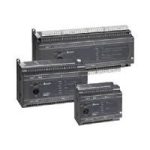
 پی ال سی دلتا – Delta
 گیربکس سروو موتور
 گیربکس سروو موتور دلتا
 گیربکس حلزونی سروو موتور
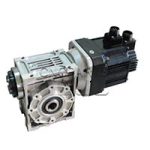 گیربکس حلزونی سروو موتور LIMING
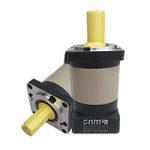 گیربکس خورشیدی سروو موتور
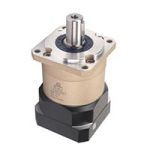 گیربکس خورشیدی سروو موتور LIMING
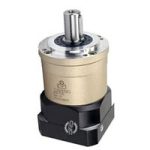 گیربکس خورشیدی سروو موتور LIMING سری FE
 گیربکس خورشیدی سروو موتور HQM
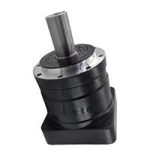 گیربکس خورشیدی سروو موتور HQM سری SE
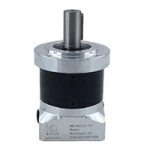 گیربکس خورشیدی سروو موتور HQM سری LE
تغییر زبان در HMI


خلاصهسازی با
 ما را به منابع منتخب خود در گوگل اضافه کنید
تغییر زبان در HMI دلتا زمانی اهمیت بیشتری پیدا میکند که اپراتورهای یک خط تولید با زبانهای مختلف کار میکنند یا لازم است رابط کاربری دستگاه به فارسی نمایش داده شود. با تعریف زبانهای مختلف و اختصاص متن مناسب به هر زبان، کار با صفحات HMI سادهتر و خطای اپراتوری کمتر میشود. در این مقاله، روش ایجاد زبان، ساخت کلید تغییر زبان، انتقال برنامه و تنظیم متن فارسی را بهصورت کاربردی بررسی میکنیم تا استفاده از اچ ام آی برای اپراتور سریعتر و دقیقتر شود.
آموزش تغییر زبان در HMI دلتا به صورت مرحله به مرحله
برای فارسی کردن HMI دلتا ابتدا باید ساختار زبانهای پروژه را در نرمافزار برنامهنویسی مشخص کنید و متنهای هر زبان را در کتابخانه متنی قرار دهید. سپس با ایجاد یک کلید یا فرمان کنترلی، امکان جابهجایی بین زبانها را در زمان اجرای پروژه فراهم کنید. در پایان نیز برنامه روی HMI منتقل و نمایش واقعی متنها بررسی میشود تا عملکرد صحیح پروژه و هماهنگی آن با تجهیزات اتوماسیون صنعتی دلتا اطمینان پیدا کند.
ساخت زبان های مختلف با Text Library در HMI دلتا
برای دو زبانه کردن HMI دلتا باید متنهای ثابت پروژه را به زبانهای موردنیاز اختصاص دهید. در Text Library ، هر زبان یک ستون یا مجموعه متنی جداگانه دارد و متن مرتبط با هر آبجکت در زبان انتخابشده ثبت میشود. این روش باعث میشود یک صفحه با همان طراحی، متنهای متفاوتی را نمایش دهد.
پس از ایجاد زبانها، متن دکمهها، عنوانها، پیامهای راهنما و سایر نوشتههای ثابت را برای هر زبان وارد کنید. در تغییر زبان در HMI دلتا نرمافزار متن مربوط به زبان فعال را برای آبجکتهایی که از Text Library استفاده میکنند نمایش میدهد و نیازی به طراحی مجدد صفحه نیست.

ایجاد کلید تغییر زبان در پروژه HMI
برای فارسی کردن HMI دلتا بهتر است یک کلید مشخص برای انتخاب زبان در صفحه اصلی یا صفحه تنظیمات قرار دهید. این کلید میتواند به متغیر یا فرمان مرتبط با زبان سیستم متصل شود تا اپراتور بدون ورود به تنظیمات پروژه، زبان موردنظر را انتخاب کند.
- یک Button یا کلید کنترلی در صفحه قرار دهید.
- عملکرد کلید را برای انتخاب زبان موردنظر تنظیم کنید.
- برای هر زبان مقدار کنترلی مشخصی در نظر بگیرید.
- متن کلید را در زبانهای تعریفشده قرار دهید.
- عملکرد کلید را در حالت شبیهسازی یا روی HMI آزمایش کنید.
- بررسی کنید تغییر زبان روی تمام آبجکتهای متنی اعمال شود.

انتقال برنامه و تست زبان روی HMI
در مرحله دو زبانه کردن HMI دلتا پس از تکمیل Text Library و کلید انتخاب زبان، پروژه را کامپایل و آماده انتقال کنید. هنگام انتقال، اطمینان از انتخاب مدل صحیح HMI و تنظیمات ارتباطی مناسب اهمیت دارد تا نسخه اجراشده با پروژه طراحیشده یکسان باشد.
پس از تغییر زبان در HMI دلتا باید تمام صفحات پروژه بررسی شوند. متن دکمهها، عناوین، پیامها و نوشتههای ثابت را در هر دو زبان کنترل کنید و مطمئن شوید تغییر زبان فقط در بخش موردنظر انجام میشود و سایر عملکردهای کنترلی پروژه بدون تغییر باقی میمانند.
نحوه فارسی کردن HMI دلتا و نمایش متن فارسی
برای فارسی کردن HMI دلتا فقط ترجمه متنهای انگلیسی کافی نیست فونت، پشتیبانی از کاراکترهای فارسی و نحوه نمایش حروف نیز باید بررسی شود. در برخی پروژهها ممکن است متن فارسی به شکل مربع، جدا از هم یا با ترتیب نامناسب نمایش داده شود که معمولاً به تنظیمات فونت و پشتیبانی نرمافزار و مدل HMI مربوط است. با انتخاب فونت مناسب و انجام تست روی سختافزار واقعی، میتوان کیفیت نمایش متن در HMI دلتا را ارزیابی کرد.
تنظیم فونت و کاراکترهای فارسی در HMI دلتا
در دو زبانه کردن HMI دلتا باید فونتی انتخاب شود که کاراکترهای موردنیاز زبان فارسی را پوشش دهد. استفاده از فونت مناسب در پروژه اهمیت زیادی دارد، زیرا وجود کاراکتر در رایانه طراح به معنی پشتیبانی کامل همان فونت در سختافزار HMI نیست.
در تغییر زبان در HMI دلتا اگر حروف فارسی بهدرستی نمایش داده نمیشوند، تنظیمات فونت و گزینههای مربوط به ذخیره یا Embed Font پروژه را بررسی کنید. همچنین بهتر است متن فارسی روی مدل واقعی HMI آزمایش شود، زیرا نتیجه شبیهسازی نرمافزاری همیشه معادل نمایش روی دستگاه نیست.

رفع مشکل نمایش برعکس یا جدا شدن حروف فارسی
برای فارسی کردن HMI دلتا باید علاوه بر فونت، نحوه پردازش و نمایش متن راستبهچپ را نیز بررسی کرد. جدا شدن حروف یا نمایش نامناسب کلمات میتواند به محدودیت نسخه نرمافزار، مدل HMI یا موتور نمایش متن مربوط باشد.
- بررسی فونت: از فونتی استفاده کنید که کاراکترهای فارسی را پوشش دهد.
- بررسی نسخه نرمافزار: نسخه DOPSoft یا نرمافزار مورد استفاده را با مدل HMI تطبیق دهید.
- فعالسازی Embed Font: در صورت پشتیبانی پروژه، فونت موردنیاز را همراه پروژه قرار دهید.
- تست روی دستگاه واقعی: نمایش متن را پس از انتقال پروژه روی HMI بررسی کنید.
- بررسی راستبهچپ: تنظیمات مرتبط با جهت نمایش متن را کنترل کنید.
- کاهش پیچیدگی متن: برای تست اولیه از کلمات کوتاه فارسی استفاده کنید تا منبع مشکل مشخص شود.
تغییر زبان HMI دلتا با استفاده از ماکرو
در پروژههای دو زبانه کردن HMI دلتا میتوان از ماکرو برای اجرای منطق کنترلی مربوط به زبان استفاده کرد. ماکرو این امکان را فراهم میکند که بر اساس مقدار یک متغیر، وضعیت سیستم یا فرمان اپراتور، مقدار موردنیاز برای کنترل زبان تنظیم شود. این روش برای پروژههایی که منطق انتخاب زبان پیچیدهتری دارند کاربرد بیشتری پیدا میکند.
برای اجرای چنین ساختاری باید آدرسها، متغیرها و عملکرد دستورهای ماکرو با نسخه نرمافزار و مدل HMI تطبیق داده شوند. در صورت نیاز به طراحی یا عیبیابی پروژههای حرفهای، دریافت مشاوره از نمایندگی دلتا در لاله زار میتواند به انتخاب روش مناسب برای پیادهسازی و تست پروژه کمک کند.
مشکلات رایج هنگام تغییر زبان در HMI دلتا
در تغییر زبان در HMI دلتا مشکلات معمولاً از سه بخش اصلی ناشی میشوند: تعریف نادرست زبانها، تنظیمات نمایش متن و ذخیرهسازی وضعیت زبان. تشخیص دقیق منبع خطا باعث میشود بهجای تغییرات متعدد در پروژه، فقط بخش مشکلدار اصلاح شود. بررسی مرحلهبهمرحله تنظیمات نرمافزار و سپس تست روی HMI، روش مناسبی برای عیبیابی این موارد است.
نمایش نادرست متن بعد از تغییر زبان
هنگام فارسی کردن HMI دلتا ممکن است پس از انتخاب زبان، برخی نوشتهها تغییر کنند اما بعضی از متنها همچنان با زبان قبلی نمایش داده شوند. این حالت معمولاً زمانی دیده میشود که تمام آبجکتهای متنی به Text Library متصل نشده باشند یا برای زبان جدید مقدار متنی تعریف نشده باشد.
برای رفع مشکل، Text Library را بررسی کنید و مطمئن شوید تمام متنهای ثابت پروژه برای زبان دوم مقدار دارند. همچنین آبجکتهایی را که متن آنها بهصورت مستقیم داخل تنظیماتشان نوشته شده، جداگانه بررسی کنید؛ زیرا تغییر زبان کتابخانهای الزاماً متنهای مستقل را تغییر نمیدهد.

ذخیره نشدن تنظیمات زبان در HMI
در دو زبانه کردن HMI دلتا ممکن است زبان انتخابشده تا زمان اجرای پروژه درست عمل کند اما پس از خاموش و روشن شدن دستگاه به وضعیت اولیه برگردد. علت این مسئله میتواند ذخیره نشدن مقدار زبان در یک آدرس پایدار یا Retentive باشد.
اگر لازم است زبان انتخابشده بعد از راهاندازی مجدد حفظ شود، مقدار آن را در یک آدرس حافظه پایدار مناسب ذخیره کنید. سپس هنگام راهاندازی HMI، مقدار ذخیرهشده را به متغیر یا کنترل مربوط به زبان منتقل کنید تا وضعیت قبلی دوباره اعمال شود.
ناسازگاری فونت فارسی با پروژه HMI
در تغییر زبان در HMI دلتا انتخاب فونت تنها بر ظاهر متن اثر نمیگذارد و میتواند مستقیماً روی قابلیت نمایش صحیح کاراکترهای فارسی تأثیر داشته باشد. اگر فونت انتخابشده در دستگاه پشتیبانی نشود، ممکن است حروف به شکل مربع، علامت نامشخص یا ترکیب نادرست نمایش داده شوند.
برای جلوگیری از این مشکل، قبل از نهایی کردن پروژه، فونت موردنظر را در محیط نرمافزار بررسی و در صورت پشتیبانی از Embed Font استفاده کنید. سپس چند عبارت فارسی با حروف مختلف را روی HMI واقعی آزمایش کنید تا سازگاری فونت با دستگاه مشخص شود.
کدام HMI های دلتا قابلیت چند زبانه شدن دارند؟
قابلیت فارسی کردن HMI دلتا و استفاده از پروژه چندزبانه به مدل دستگاه، سری HMI و نسخه نرمافزار برنامهنویسی بستگی دارد. در خانوادههای مختلف Delta، امکانات مرتبط با زبان، Text Library، فونت و کنترل زبان ممکن است یکسان نباشد؛ بنابراین نباید یک روش را برای تمام مدلها بدون بررسی مشخصات دستگاه استفاده کرد.
برای انتخاب روش مناسب، ابتدا مدل دقیق HMI و نرمافزار سازگار با آن را مشخص کنید. سپس امکانات مربوط به Multi-Language، Text Library، فونت و System Control را در همان محیط بررسی کنید تا طراحی پروژه بر اساس قابلیت واقعی دستگاه انجام شود.
سوالات متداول
- آیا میتوان زبان HMI دلتا را بدون تغییر طراحی صفحات عوض کرد؟
بله، اگر متنهای ثابت پروژه با Text Library تعریف شده باشند، میتوان زبان نمایش آنها را تغییر داد بدون اینکه برای هر زبان صفحهای جداگانه طراحی شود.
- آیا تغییر زبان HMI روی برنامه PLC اثر میگذارد؟
خود تغییر زبان رابط کاربری الزاماً برنامه PLC را تغییر نمیدهد؛ اما اگر انتخاب زبان از طریق رجیستر PLC کنترل شود، PLC میتواند در تعیین زبان فعال نقش داشته باشد.
- آیا برای هر زبان باید یک صفحه HMI جداگانه طراحی شود؟
خیر. در پروژههایی که از ساختار چندزبانه و Text Library استفاده میکنند، یک صفحه میتواند متنهای زبانهای مختلف را نمایش دهد.
- چرا بعضی متنهای HMI بعد از تغییر زبان ثابت میمانند؟
احتمال دارد آن متن مستقیماً در تنظیمات آبجکت وارد شده باشد و به Text Library متصل نباشد. باید منبع متن همان آبجکت بررسی شود.
- آیا امکان تغییر خودکار زبان HMI وجود دارد؟
در مدلها و ساختارهای پروژهای که کنترل زبان از طریق متغیر یا System Control پشتیبانی میشود، میتوان تغییر زبان را به منطق کنترلی پروژه متصل کرد.